Подключение кассовой техники к Кассе МойСклад (Android)
К мобильному приложению Касса МойСклад (Android) можно подключить кассовую технику разных производителей:
- С помощью USB и Bluetooth — все указанные модели;
- С помощью Wi-Fi — ККТ Атол.
Для подключения ККТ Атол необходима прошивка с поддержкой Платформы ККТ 5.0.
Подключение ККТ с прошивкой Платформы ККТ 2.5 не поддерживается.
Подключение Атол по Wi-Fi
К приложению Касса МойСклад на Android можно подключить кассу Атол по Wi-Fi. Для этого:
-
В утилите Атол после подключения к ККТ нажмите на кнопку Свойства.
-
Перейдите в раздел Параметры ККТ → 11. Wi-Fi и укажите:
- Режим Wi-Fi — Клиент;
- Имя точки доступа и пароль к точке доступа вашей Wi-Fi сети. Сети 5 GHz не поддерживаются.
-
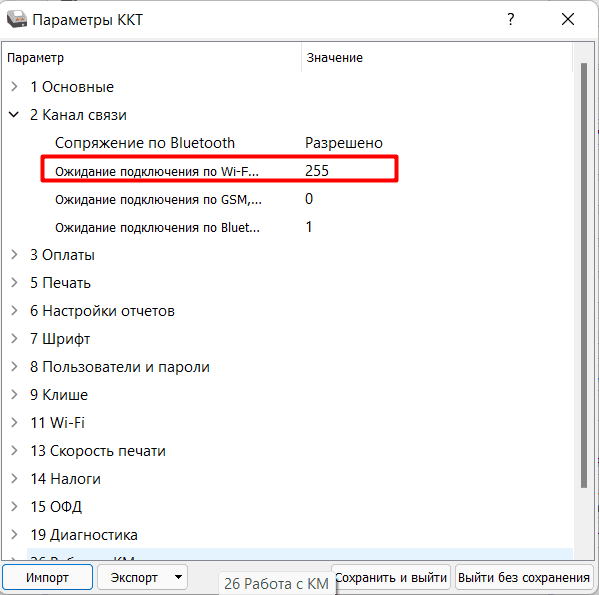
Перейдите в раздел Параметры ККТ → 2. Канал связи. Установите Ожидание подключения по Wi-Fi — 255.
-
Нажмите Сохранить и Выйти.
-
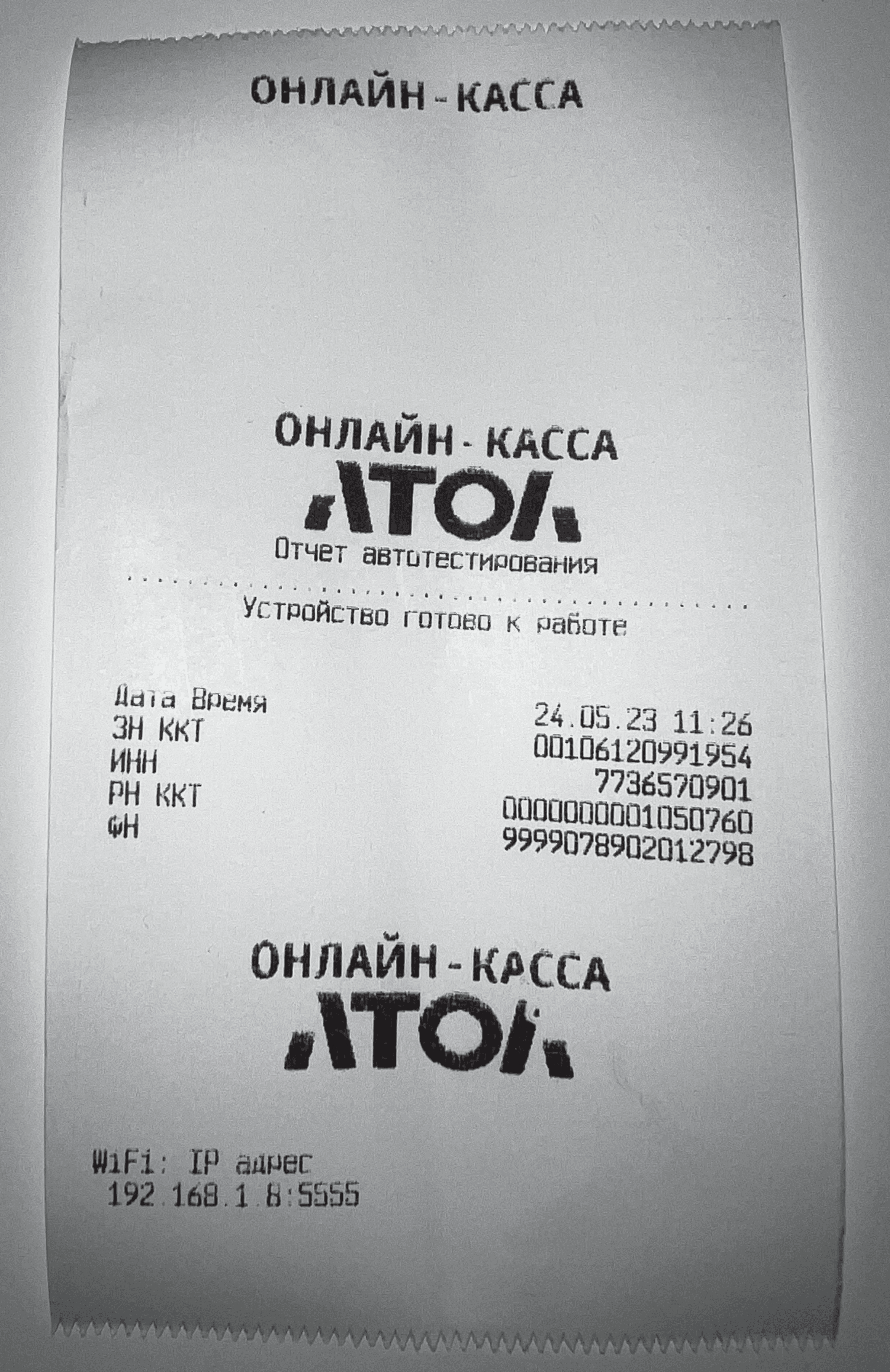
Перезагрузите кассу Атол. Устройство, на котором установлена Касса МойСклад, должно быть подключено к той же Wi-Fi сети, что и ККТ. ККТ распечатает чек с IP-адресом и портом — он потребуется, чтобы подключить Атол к приложению Касса МойСклад.
-
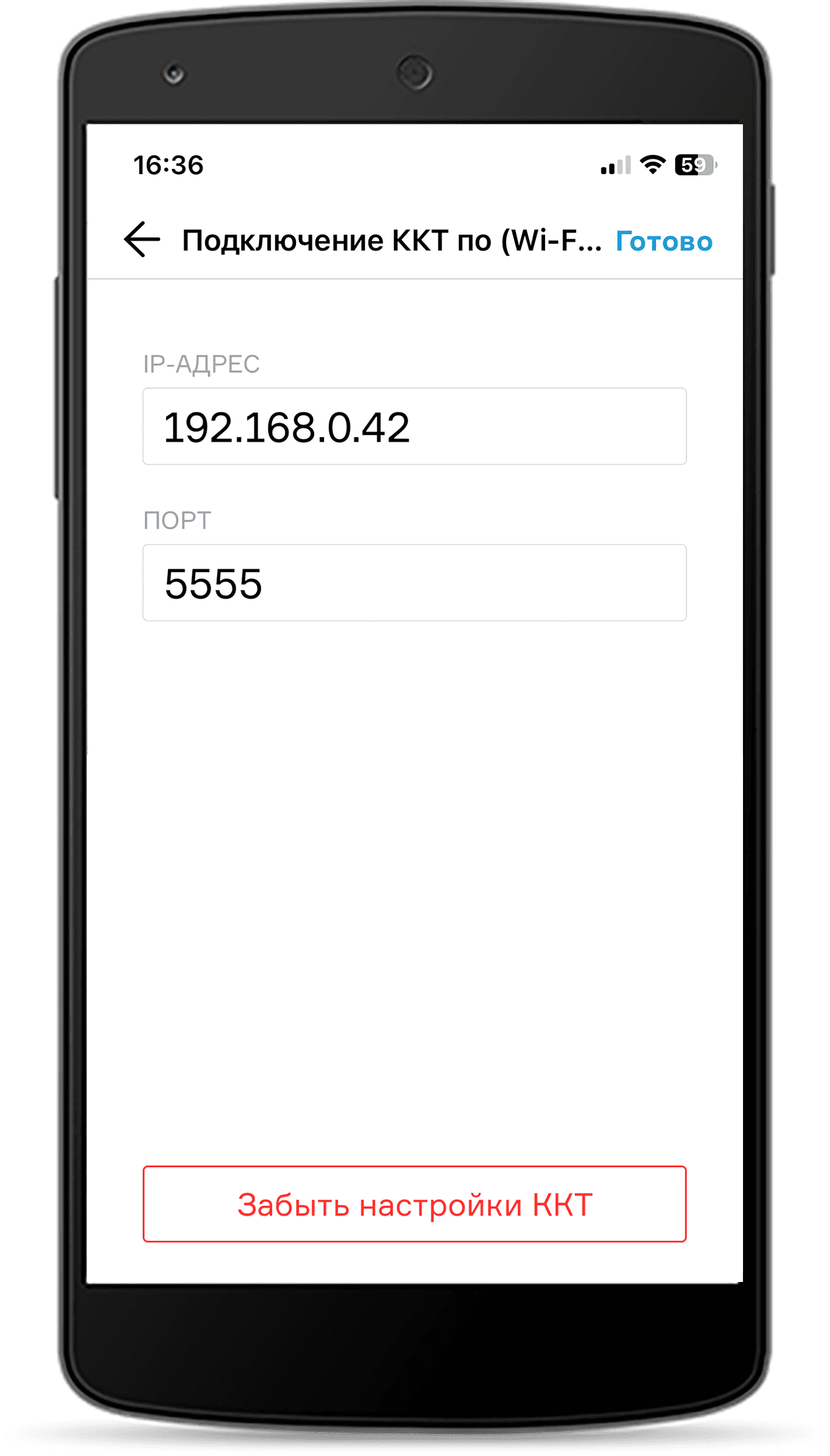
В Кассе МойСклад перейдите в раздел Настройки → ККТ и нажмите Подключить. Выберите нужное устройство из списка и заполните поля:
- IP-адрес — IP, который напечатала касса;
- Порт — стандартный порт 5555. Если настройки порта менялись, обратитесь к системному администратору.
-
Подтвердите подключение.
Если при продаже, открытии или закрытии смены возникнет ошибка подключения, ККТ повторит попытку подключения автоматически. Чтобы отменить автоподключение, перейдите в раздел Настройки → ККТ, откройте экран подключения и нажмите Забыть настройки ККТ.
Подключение Атол через Ethernet
К приложению Касса МойСклад на Android можно подключить кассу Атол через Ethernet. Для этого:
-
Выключите Атол и запустите сервисный режим — зажмите кнопку протяжки чека, включите Атол и отпустите кнопку после пятого звукового сигнала. Атол напечатает на чековой ленте меню сервисного режима.
-
Выберите Меню Wi-Fi. Для этого нажмите кнопку проматывания чековой ленты пять раз.
-
Выберите Вкл. режим Access Point. Для этого нажмите кнопку проматывания чековой ленты три раза. Касса напечатает сообщение «WiFi Access Point установлен».
-
Выберите пункт Канал обмена → Wi-Fi. Для этого нажмите кнопку проматывания чековой ленты столько раз, сколько написано в чеке у нужного пункта. Если ошиблись, выберите Выход. Так вы вернетесь на предыдущий шаг.
-
Выберите Выход. Для этого нажмите кнопку проматывания чековой ленты один раз. Касса перезагрузится и напечатает данные, которые потребуются для подключения:
- SSID — имя Wi-Fi сети Атола;
- password — пароль для доступа к сети;
- адрес страницы настроек.
-
Подключитесь к Wi-Fi Атола с помощью password.
-
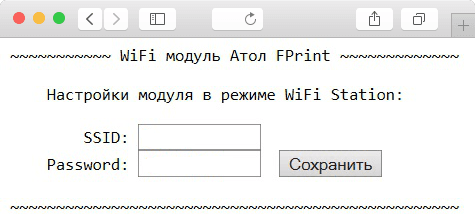
Откройте страницу настроек Атола. Если страница не загружается, повторите в другом браузере.
-
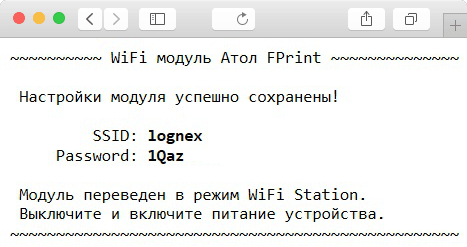
Укажите данные домашней Wi-Fi сети:
- в поле SSID — имя сети;
- в поле password — пароль для доступа к сети.
Появится сообщение, что настройки сохранены.
-
Сохраните изменения и перезагрузите кассу Атол. Касса подключится к вашей Wi-Fi сети и распечатает чек с ip-адресом — он потребуется, чтобы подключить Атол к приложению МойСклад.
-
В Кассе МойСклад перейдите в раздел Настройки → ККТ и нажмите Подключить. Выберите нужное устройство из списка и заполните поля:
- в поле IP-адрес — IP, который напечатала касса;
- в поле порт — стандартный порт 5555. Если настройки порта менялись, обратитесь к системному администратору.
-
Подтвердите подключение.
Подключение ККТ по USB
К приложению Касса МойСклад на Android можно подключить ККТ по USB. Для этого:
- Откройте приложение Касса МойСклад.
- Подключите устройство к телефону с помощью шнура USB. Откроется окно, в котором у вас попросят разрешение на использование. Нажмите Ок, после чего вы услышите звуковой сигнал.
- В Кассе МойСклад зайдите в раздел Настройки и нажмите Подключить через USB. Приложение автоматически подключится к кассе.
Подключение ККТ по Bluetooth
К приложению Касса МойСклад на Android можно подключить ККТ по Bluetooth. Для этого:
- Зайдите в настройки телефона → Приложения → Касса МойСклад → Разрешения. Включите доступ к данным о местоположении. Если он уже включен, ничего не меняйте.
- Зайдите в телефон в раздел настроек Bluetooth и в списке доступных устройств выберите кассу. Откроется новое окно.
- Нажмите Подключить.
- Нажмите кнопку прокрутки ленты на ККТ и удерживайте до звукового сигнала.
- В Кассе МойСклад зайдите в раздел Настройки и нажмите Подключить через Bluetooth. Затем выберите ваше устройство из списка. Приложение автоматически подключится к кассе.